Domain flach-tv.de kaufen?
Wir ziehen mit dem Projekt
flach-tv.de um.
Sind Sie am Kauf der Domain
flach-tv.de interessiert?
domain@kv-gmbh.de · 0541-91531010
Domain flach-tv.de kaufen?
Wie Seitenränder einstellen?
Möchtest du wissen, wie du die Seitenränder in einem Dokument einstellen kannst? In den meisten Textverarbeitungsprogrammen wie Microsoft Word oder Google Docs findest du die Option, die Seitenränder anzupassen, normalerweise unter dem Menüpunkt "Seite einrichten" oder "Seitenlayout". Dort kannst du die Breite der Seitenränder in Zentimetern oder Inches festlegen. Es ist wichtig, die Seitenränder entsprechend deinen Anforderungen anzupassen, um sicherzustellen, dass der Text gut lesbar ist und das Layout deines Dokuments ansprechend aussieht. Hast du bereits versucht, die Seitenränder anzupassen, oder benötigst du weitere Anweisungen dazu? **
Was sind normale Seitenränder?
Normale Seitenränder beziehen sich auf den Abstand zwischen dem Textinhalt einer Seite und den Rändern des Papiers. Diese Ränder dienen dazu, den Text optisch ansprechend zu präsentieren und die Lesbarkeit zu verbessern. In der Regel beträgt der Abstand oben, unten und an den Seiten zwischen 2,5 und 3 Zentimetern. Normale Seitenränder können je nach Art des Dokuments oder den individuellen Vorlieben angepasst werden, aber es wird empfohlen, einen ausgewogenen und konsistenten Rand für ein professionelles Erscheinungsbild zu wählen. Ein zu kleiner Seitenrand kann den Text überladen wirken lassen, während ein zu großer Seitenrand möglicherweise Platzverschwendung darstellt. **
Ähnliche Suchbegriffe für Seitenränder
Top-Angebote
Produkte zum Begriff Seitenränder:
-
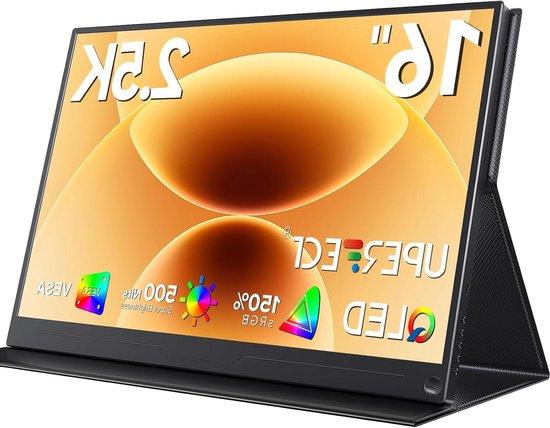
Tragbarer Monitor - Externer Bildschirm - Für produktives Arbeiten - 2,5K QHD Auflösung - 16 Zoll - SchwarzSteigern Sie Ihre Produktivität und Ihr Seherlebnis mit diesem tragbaren Monitor. Empfinden Sie oft, dass der Bildschirm Ihres Laptops zu klein für effizientes Multitasking ist oder benötigen Sie mehr Platz für kreative Projekte? Dieser Monitor bietet eine direkte Lösung, um Ihren Arbeitsbereich unterwegs oder zu Hause zu optimieren. Mit einer scharfen 2,5K QHD-Auflösung und einer beeindruckenden Helligkeit von 500 Nits liefert dieser 16-Zoll-IPS-Bildschirm lebendige Bilder und präzise Farben, ideal für Grafikdesign, Videobearbeitung oder einfach für ein besseres Seherlebnis beim Unterhaltung. Die hohe Bildwiederholfrequenz von 144 Hz und die FreeSync-Technologie sorgen für flüssige Bilder, perfekt für Spiele oder dynamische Inhalte. Dank der umfassenden Kompatibilität über HDMI und zwei USB-C-Anschlüssen lässt er sich mühelos an Laptops, PCs, Spielekonsolen und sogar Smartphones anschließen. Dieser ultraleichte und schlanke Bildschirm, mit einem Gewicht von nur 0,85 kg und einer Dicke391,01 €*Versand: 0,00 €Sichere Weiterleitung zum Anbieter
-
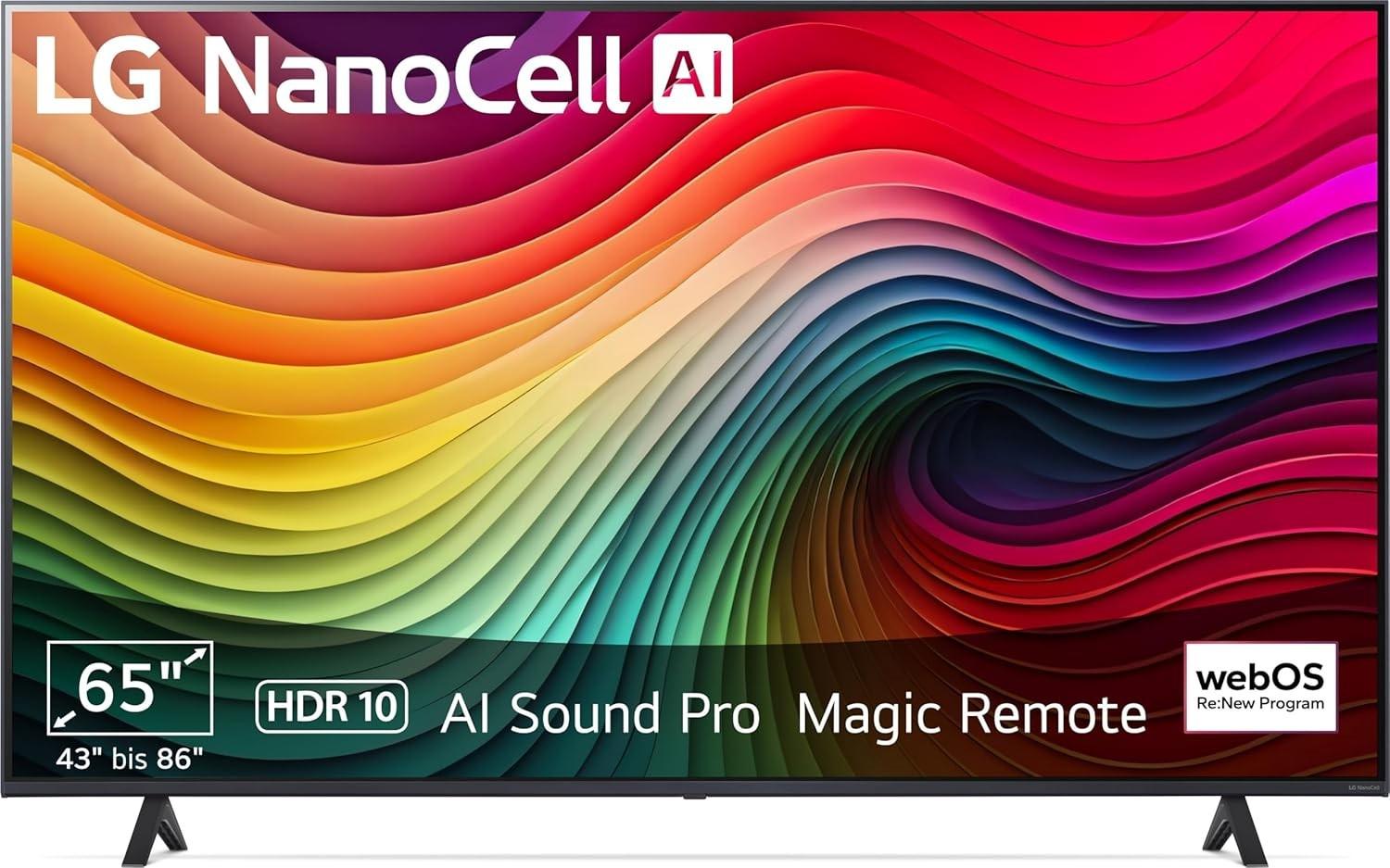
LG Smart TV 65" (165 cm) NanoCell Fernseher, HDR 10 Pro, 4K Bildqualität, LED BacklightInfo zu diesem Artikel4K NanoCell-Display mit LED-Backlight für reine Farbenα5 Gen7 4K AI-Prozessor mit zahlreichen AI-Funktionen für bestmögliche Bildqualität und optimalen SoundFilmmaker Mode für kinogleiches EntertainmentHGiG-Unterstützung für realistische HDR-Darstellung in SpielenDisplay-TechnologieLEDScanauflösung4KBildwiederholfrequenz120 HzSeitenverhältnis16:9DisplaykontrastMOLTO ALTOMaximale Display-Helligkeit300 NIT BeschichtungBildschirm-OberflächeGlänzendUnterstütztes HDR-FormatHDR10Bewegungsverbesserungstechnologie120Hz Refresh RateTechnologie zur Verbesserung der BildqualitätNanoCell Technologie zur Verbesserung der Bildqualität und Filmmaker Mode mit HDR10 ProSprachoptionen anzeigenDeutschKonfiguration der Hintergrundbeleuchtung des DisplaysEdge-LitEinstellung der Hintergrundbeleuchtung des Displays1Technologie der Hintergrundbeleuchtung des DisplaysLEDAktualisierungsrate der Anzeige in Hertz120FarbbildschirmJaMaßeinheit Bildschirmdiagonale65 ZollArtikel Abmessungen T x799,00 €*Versand: 0,00 €Sichere Weiterleitung zum Anbieter
-
Wandhalter Fernseher Fernsehgerät TV Gerät Flachbild Fernseher Halterung 30-63 Zoll VESA Standard Halter schwenkbar neigbar Metall silberBeschreibung Komfort in neuen Dimensionen. Diese Halterung "richtet" sich ganz nach Ihren Bedürfnissen. Details • 30" - 63" (76 cm - 160 cm) • bis 75Kg Tragkraft • entspricht VESA Standard: 800x400mm • Bis zu 90° horizontal schwenkbar • bis zu 15° neigbar • inkl. Montagematerial 30" - 63" (76 - 160 cm) bis 75kg Tragkraft entspricht VESA Standard: 800x400mm bis zu 90° horizontal schwenkbar bis zu 15° neigbar19,99 €*Versand: 5,90 €Sichere Weiterleitung zum Anbieter
-
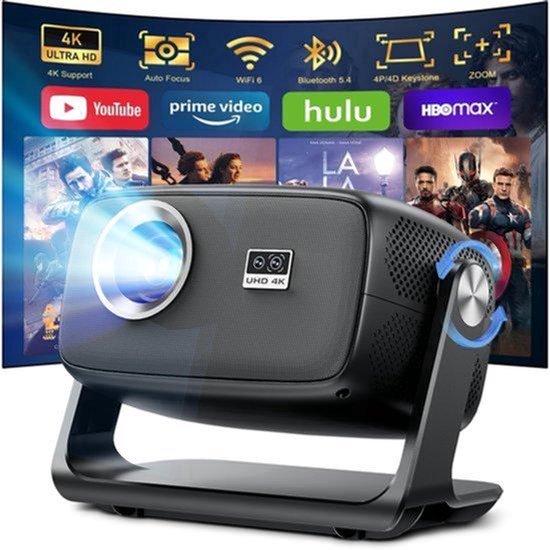
Beamer mit 30.000 Lumen - Native 1080p Auflösung - Android 14.0 Smart-System - LED LCD LCoS Technologie - Ideal für Heimkino und UnterhaltungDieser 4K-Projektor mit nativen 1080p bietet eine hervorragende Bildqualität und ist ideal für Heimkino-Enthusiasten, die ein helles und scharfes Bild wünschen. Mit einer beeindruckenden Helligkeit von 30.000 Lumen und einem integrierten Android 14.0 Smart-TV-System bietet dieser Projektor ein umfassendes Unterhaltungserlebnis ohne zusätzliche Geräte. Eigenschaften: * Helligkeit: 30.000 Lumen für helle Bilder, auch bei Umgebungslicht * Auflösung: Native 1920 x 1080 Pixel mit Unterstützung für 4K-Ausgabe * Smart-System: Android 14.0 mit Zugriff auf beliebte Videoplattformen * Automatische Fokussierung: Vollautomatische Autofokus- und Trapezkorrektur * Anschlüsse: HDMI, VGA, 3,5-mm-Klinkenanschluss, Wi-Fi 6 und Bluetooth 5.4 * Projektionswinkel: 180 Grad, geeignet für Bildschirmgrößen von 30 bis 220 Zoll Passt dieser Projektor zu Ihnen? Dieser Projektor eignet sich ideal für den Einsatz in einer Heimkino-Umgebung mit ausreichend Platz für Projektionen von 30 bis 220 Zoll. Er funktioniert357,01 €*Versand: 0,00 €Sichere Weiterleitung zum Anbieter


-
Wie kann ich Seitenränder einstellen?
Um Seitenränder in einem Dokument einzustellen, öffnen Sie das gewünschte Dokument in Ihrem Textverarbeitungsprogramm. Suchen Sie nach den Einstellungen für die Seitenränder, die normalerweise unter dem Menüpunkt "Seite einrichten" oder ähnlichem zu finden sind. Dort können Sie die Abstände für die oberen, unteren, linken und rechten Seitenränder individuell festlegen. Geben Sie die gewünschten Werte ein und speichern Sie die Änderungen. Vergewissern Sie sich, dass die Seitenränder korrekt eingestellt sind, indem Sie eine Vorschau des Dokuments anzeigen lassen oder es ausdrucken. **
-
Wie kann man Seitenränder einstellen?
Um Seitenränder einzustellen, kann man in den meisten Textverarbeitungsprogrammen wie Microsoft Word oder Google Docs auf das Seitenlayout-Menü zugreifen. Dort kann man die Seitenränder nach Bedarf anpassen, indem man die gewünschten Werte für den oberen, unteren, linken und rechten Rand eingibt. Alternativ kann man auch die Seitenränder manuell ziehen und anpassen, indem man auf die Ränder des Dokuments klickt und sie verschiebt. Es ist wichtig, die Seitenränder entsprechend den Formatierungsanforderungen des Dokuments festzulegen, z. B. für wissenschaftliche Arbeiten oder Berichte. Nachdem die Seitenränder eingestellt wurden, sollte man das Dokument überprüfen, um sicherzustellen, dass der Text und das Layout korrekt angezeigt werden. **
-
Wo stelle ich Seitenränder bei Word ein?
In Microsoft Word können Seitenränder über das Menü "Layout" eingestellt werden. Dazu klickt man auf den Reiter "Layout" oben in der Menüleiste. Anschließend wählt man den Punkt "Seitenränder" aus. Hier kann man dann die gewünschten Seitenränder für das Dokument einstellen, entweder indem man eine der vorgegebenen Optionen auswählt oder eigene Werte eingibt. Alternativ kann man auch auf das Lineal am oberen und linken Rand des Dokuments klicken und die Seitenränder direkt dort anpassen. **
-
Wie gestalte ich die Seitenränder in PowerPoint?
Um die Seitenränder in PowerPoint anzupassen, klicken Sie auf das Register "Design" und dann auf "Folienformat". Dort können Sie die gewünschten Seitenränder unter "Folienausrichtung" einstellen. Sie können entweder einen vorgegebenen Wert auswählen oder benutzerdefinierte Werte eingeben. **
Welche Seitenränder sind für das Taschenbuchformat geeignet?
Für das Taschenbuchformat werden in der Regel Seitenränder zwischen 1,5 und 2,5 cm empfohlen. Diese Größe ermöglicht einen angemessenen Textfluss und sorgt dafür, dass der Text gut lesbar ist. Es ist jedoch wichtig, die spezifischen Anforderungen des Verlags oder der Druckerei zu berücksichtigen, da diese möglicherweise andere Vorgaben haben. **
Wie entferne ich die Seitenränder in Word?
Um die Seitenränder in Word zu entfernen, klicke auf das Layout-Tab und wähle "Seitenränder". Wähle dann "Benutzerdefinierte Seitenränder" und setze die Werte für die Seitenränder auf 0. Bestätige die Änderungen und die Seitenränder sollten entfernt sein. **
Top-Angebote
Produkte zum Begriff Seitenränder:
-
Tragbarer Monitor - Zusätzlicher Bildschirm - Steigerung der Produktivität - 2,5K QHD-Auflösung - 16 Zoll - SchwarzErweitern Sie Ihren Arbeitsbereich und steigern Sie Ihre Produktivität mit diesem tragbaren Zusatzmonitor. Empfinden Sie auch, dass Ihr aktueller Bildschirm zu klein für effizientes Multitasking ist? Dieser vielseitige Monitor ist perfekt für den Einsatz zu Hause, im Büro oder unterwegs. Er lässt sich einfach über ein USB-C-Kabel mit Ihrem Laptop, PC oder sogar Smartphone verbinden, um sowohl Strom als auch das Signal zu übertragen. Genießen Sie schärfere Bilder und flüssigere Videos dank der 2,5K-Auflösung und der schnellen Reaktionszeit. Die integrierten Stereolautsprecher sorgen für ein immersives Klangerlebnis und verwandeln ihn fast in ein Heimkino. Mit einer beeindruckenden Auflösung von 2560x1600 und einem schmalen Rahmen von nur 4 mm bietet dieser Monitor ein erstklassiges Seherlebnis. Die HDR-Unterstützung sorgt für lebendige Farben und einen hohen Kontrast. Machen Sie noch heute den Schritt zu einer komfortableren und effizienteren digitalen Arbeits- und Unterhaltungserfahrun348,01 €*Versand: 0,00 €Sichere Weiterleitung zum Anbieter
-
Tragbarer Monitor - Externer Bildschirm - Für produktives Arbeiten - 2,5K QHD Auflösung - 16 Zoll - SchwarzSteigern Sie Ihre Produktivität und Ihr Seherlebnis mit diesem tragbaren Monitor. Empfinden Sie oft, dass der Bildschirm Ihres Laptops zu klein für effizientes Multitasking ist oder benötigen Sie mehr Platz für kreative Projekte? Dieser Monitor bietet eine direkte Lösung, um Ihren Arbeitsbereich unterwegs oder zu Hause zu optimieren. Mit einer scharfen 2,5K QHD-Auflösung und einer beeindruckenden Helligkeit von 500 Nits liefert dieser 16-Zoll-IPS-Bildschirm lebendige Bilder und präzise Farben, ideal für Grafikdesign, Videobearbeitung oder einfach für ein besseres Seherlebnis beim Unterhaltung. Die hohe Bildwiederholfrequenz von 144 Hz und die FreeSync-Technologie sorgen für flüssige Bilder, perfekt für Spiele oder dynamische Inhalte. Dank der umfassenden Kompatibilität über HDMI und zwei USB-C-Anschlüssen lässt er sich mühelos an Laptops, PCs, Spielekonsolen und sogar Smartphones anschließen. Dieser ultraleichte und schlanke Bildschirm, mit einem Gewicht von nur 0,85 kg und einer Dicke391,01 €*Versand: 0,00 €Sichere Weiterleitung zum Anbieter
-
LG Smart TV 65" (165 cm) NanoCell Fernseher, HDR 10 Pro, 4K Bildqualität, LED BacklightInfo zu diesem Artikel4K NanoCell-Display mit LED-Backlight für reine Farbenα5 Gen7 4K AI-Prozessor mit zahlreichen AI-Funktionen für bestmögliche Bildqualität und optimalen SoundFilmmaker Mode für kinogleiches EntertainmentHGiG-Unterstützung für realistische HDR-Darstellung in SpielenDisplay-TechnologieLEDScanauflösung4KBildwiederholfrequenz120 HzSeitenverhältnis16:9DisplaykontrastMOLTO ALTOMaximale Display-Helligkeit300 NIT BeschichtungBildschirm-OberflächeGlänzendUnterstütztes HDR-FormatHDR10Bewegungsverbesserungstechnologie120Hz Refresh RateTechnologie zur Verbesserung der BildqualitätNanoCell Technologie zur Verbesserung der Bildqualität und Filmmaker Mode mit HDR10 ProSprachoptionen anzeigenDeutschKonfiguration der Hintergrundbeleuchtung des DisplaysEdge-LitEinstellung der Hintergrundbeleuchtung des Displays1Technologie der Hintergrundbeleuchtung des DisplaysLEDAktualisierungsrate der Anzeige in Hertz120FarbbildschirmJaMaßeinheit Bildschirmdiagonale65 ZollArtikel Abmessungen T x799,00 €*Versand: 0,00 €Sichere Weiterleitung zum Anbieter
-
Wie Seitenränder einstellen?
Möchtest du wissen, wie du die Seitenränder in einem Dokument einstellen kannst? In den meisten Textverarbeitungsprogrammen wie Microsoft Word oder Google Docs findest du die Option, die Seitenränder anzupassen, normalerweise unter dem Menüpunkt "Seite einrichten" oder "Seitenlayout". Dort kannst du die Breite der Seitenränder in Zentimetern oder Inches festlegen. Es ist wichtig, die Seitenränder entsprechend deinen Anforderungen anzupassen, um sicherzustellen, dass der Text gut lesbar ist und das Layout deines Dokuments ansprechend aussieht. Hast du bereits versucht, die Seitenränder anzupassen, oder benötigst du weitere Anweisungen dazu? **
-
Was sind normale Seitenränder?
Normale Seitenränder beziehen sich auf den Abstand zwischen dem Textinhalt einer Seite und den Rändern des Papiers. Diese Ränder dienen dazu, den Text optisch ansprechend zu präsentieren und die Lesbarkeit zu verbessern. In der Regel beträgt der Abstand oben, unten und an den Seiten zwischen 2,5 und 3 Zentimetern. Normale Seitenränder können je nach Art des Dokuments oder den individuellen Vorlieben angepasst werden, aber es wird empfohlen, einen ausgewogenen und konsistenten Rand für ein professionelles Erscheinungsbild zu wählen. Ein zu kleiner Seitenrand kann den Text überladen wirken lassen, während ein zu großer Seitenrand möglicherweise Platzverschwendung darstellt. **
-
Wie kann ich Seitenränder einstellen?
Um Seitenränder in einem Dokument einzustellen, öffnen Sie das gewünschte Dokument in Ihrem Textverarbeitungsprogramm. Suchen Sie nach den Einstellungen für die Seitenränder, die normalerweise unter dem Menüpunkt "Seite einrichten" oder ähnlichem zu finden sind. Dort können Sie die Abstände für die oberen, unteren, linken und rechten Seitenränder individuell festlegen. Geben Sie die gewünschten Werte ein und speichern Sie die Änderungen. Vergewissern Sie sich, dass die Seitenränder korrekt eingestellt sind, indem Sie eine Vorschau des Dokuments anzeigen lassen oder es ausdrucken. **
-
Wie kann man Seitenränder einstellen?
Um Seitenränder einzustellen, kann man in den meisten Textverarbeitungsprogrammen wie Microsoft Word oder Google Docs auf das Seitenlayout-Menü zugreifen. Dort kann man die Seitenränder nach Bedarf anpassen, indem man die gewünschten Werte für den oberen, unteren, linken und rechten Rand eingibt. Alternativ kann man auch die Seitenränder manuell ziehen und anpassen, indem man auf die Ränder des Dokuments klickt und sie verschiebt. Es ist wichtig, die Seitenränder entsprechend den Formatierungsanforderungen des Dokuments festzulegen, z. B. für wissenschaftliche Arbeiten oder Berichte. Nachdem die Seitenränder eingestellt wurden, sollte man das Dokument überprüfen, um sicherzustellen, dass der Text und das Layout korrekt angezeigt werden. **
Ähnliche Suchbegriffe für Seitenränder
-
Wandhalter Fernseher Fernsehgerät TV Gerät Flachbild Fernseher Halterung 30-63 Zoll VESA Standard Halter schwenkbar neigbar Metall silberBeschreibung Komfort in neuen Dimensionen. Diese Halterung "richtet" sich ganz nach Ihren Bedürfnissen. Details • 30" - 63" (76 cm - 160 cm) • bis 75Kg Tragkraft • entspricht VESA Standard: 800x400mm • Bis zu 90° horizontal schwenkbar • bis zu 15° neigbar • inkl. Montagematerial 30" - 63" (76 - 160 cm) bis 75kg Tragkraft entspricht VESA Standard: 800x400mm bis zu 90° horizontal schwenkbar bis zu 15° neigbar19,99 €*Versand: 5,90 €Sichere Weiterleitung zum Anbieter
-
Beamer mit 30.000 Lumen - Native 1080p Auflösung - Android 14.0 Smart-System - LED LCD LCoS Technologie - Ideal für Heimkino und UnterhaltungDieser 4K-Projektor mit nativen 1080p bietet eine hervorragende Bildqualität und ist ideal für Heimkino-Enthusiasten, die ein helles und scharfes Bild wünschen. Mit einer beeindruckenden Helligkeit von 30.000 Lumen und einem integrierten Android 14.0 Smart-TV-System bietet dieser Projektor ein umfassendes Unterhaltungserlebnis ohne zusätzliche Geräte. Eigenschaften: * Helligkeit: 30.000 Lumen für helle Bilder, auch bei Umgebungslicht * Auflösung: Native 1920 x 1080 Pixel mit Unterstützung für 4K-Ausgabe * Smart-System: Android 14.0 mit Zugriff auf beliebte Videoplattformen * Automatische Fokussierung: Vollautomatische Autofokus- und Trapezkorrektur * Anschlüsse: HDMI, VGA, 3,5-mm-Klinkenanschluss, Wi-Fi 6 und Bluetooth 5.4 * Projektionswinkel: 180 Grad, geeignet für Bildschirmgrößen von 30 bis 220 Zoll Passt dieser Projektor zu Ihnen? Dieser Projektor eignet sich ideal für den Einsatz in einer Heimkino-Umgebung mit ausreichend Platz für Projektionen von 30 bis 220 Zoll. Er funktioniert357,01 €*Versand: 0,00 €Sichere Weiterleitung zum Anbieter
-
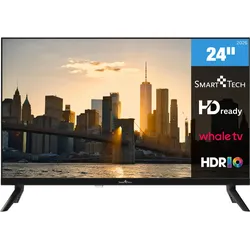
Smart Tech 24HH01V Fernseher 24 Zoll Whale Smart TV - HDR TV mit HD Auflösung, Bluetooth (2026)Der Smart Tech 24 Zoll Smart TV überzeugt mit HD Auflösung und liefert dank HDR10 brillante Farben und klare Kontraste. Der integrierte Triple Tuner DVB -C/-S2/-T2 ermöglicht den Empfang über Antenne, Kabel oder Satellit ohne zusätzlichen Receiver. Mit dem134,99 €*Versand: 5,95 €Sichere Weiterleitung zum Anbieter
-
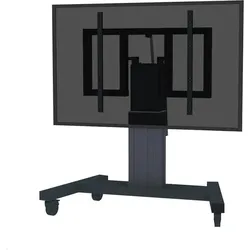
Neomounts PLASMA-M2550TBLACK ist ein Mobiler Bodenständer für Flachbild-Fernseher bis. (150 kg, 31"), TV Ständer, SchwarzDas Neomounts by Newstar Modell PLASMA-M2550TBLACK ist ein mobiler Bodenständer mit elektrischer Neigung und Höhenverstellung für Displays und TVs von 42"-100" (107-254 cm). Mit dem Neomounts by Newstar PLASMA-M2550TBLACK mit elektrischer Höhenverstellung können Sie ein Grossformatdisplay oder TV auf dem Boden aufstellen und auf jede Situation einstellen. Positionieren Sie Ihr Gerät im Handumdrehen für das stehende oder sitzende Publikum und für jegliche Anwendung überall in Ihrem Gebäude. Ideal für Touch-Screen-Anwendungen und den Einsatz im Klassenzimmer, Meetingraum, Präsentationsraum oder im Eingangsbereich. Der PLASMA-M2550TBLACK eignet sich für Bildschirme von 42"-100" und hat eine Tragfähigkeit von 150 kg. Der Rollwagen eignet sich für Bildschirme mit VESA Lochmustern von 400x200 bis 800x600 mm. Hinter dem Bildschirm haben Sie 6 cm Platz, um zum Beispiel einen Mediaplayer oder einen Mini-Computer zu installieren. Die Kabel können auf der Rückseite der Halterung geführt werden.2054,10 €*Versand: 0,00 €Sichere Weiterleitung zum Anbieter
-
Wo stelle ich Seitenränder bei Word ein?
In Microsoft Word können Seitenränder über das Menü "Layout" eingestellt werden. Dazu klickt man auf den Reiter "Layout" oben in der Menüleiste. Anschließend wählt man den Punkt "Seitenränder" aus. Hier kann man dann die gewünschten Seitenränder für das Dokument einstellen, entweder indem man eine der vorgegebenen Optionen auswählt oder eigene Werte eingibt. Alternativ kann man auch auf das Lineal am oberen und linken Rand des Dokuments klicken und die Seitenränder direkt dort anpassen. **
-
Wie gestalte ich die Seitenränder in PowerPoint?
Um die Seitenränder in PowerPoint anzupassen, klicken Sie auf das Register "Design" und dann auf "Folienformat". Dort können Sie die gewünschten Seitenränder unter "Folienausrichtung" einstellen. Sie können entweder einen vorgegebenen Wert auswählen oder benutzerdefinierte Werte eingeben. **
-
Welche Seitenränder sind für das Taschenbuchformat geeignet?
Für das Taschenbuchformat werden in der Regel Seitenränder zwischen 1,5 und 2,5 cm empfohlen. Diese Größe ermöglicht einen angemessenen Textfluss und sorgt dafür, dass der Text gut lesbar ist. Es ist jedoch wichtig, die spezifischen Anforderungen des Verlags oder der Druckerei zu berücksichtigen, da diese möglicherweise andere Vorgaben haben. **
-
Wie entferne ich die Seitenränder in Word?
Um die Seitenränder in Word zu entfernen, klicke auf das Layout-Tab und wähle "Seitenränder". Wähle dann "Benutzerdefinierte Seitenränder" und setze die Werte für die Seitenränder auf 0. Bestätige die Änderungen und die Seitenränder sollten entfernt sein. **
* Alle Preise verstehen sich inklusive der gesetzlichen Mehrwertsteuer und ggf. zuzüglich Versandkosten. Die Angebotsinformationen basieren auf den Angaben des jeweiligen Shops und werden über automatisierte Prozesse aktualisiert. Eine Aktualisierung in Echtzeit findet nicht statt, so dass es im Einzelfall zu Abweichungen kommen kann. ** Hinweis: Teile dieses Inhalts wurden von KI erstellt.