Domain flach-tv.de kaufen?
Wir ziehen mit dem Projekt
flach-tv.de um.
Sind Sie am Kauf der Domain
flach-tv.de interessiert?
domain@kv-gmbh.de · 0541-91531010
Domain flach-tv.de kaufen?
Funktioniert die Kamera beim Lenovo Yoga nicht?
Es ist möglich, dass die Kamera beim Lenovo Yoga nicht funktioniert. Dies kann verschiedene Gründe haben, wie zum Beispiel einen Treiberfehler oder eine defekte Hardware. Es empfiehlt sich, die neuesten Treiber für die Kamera zu installieren und gegebenenfalls den Kundensupport von Lenovo zu kontaktieren, um das Problem zu lösen. **
Wie aktiviere ich die Kamera am Lenovo Laptop?
Um die Kamera auf einem Lenovo Laptop zu aktivieren, öffnen Sie die Kamera-App oder eine andere Anwendung, die die Kamera verwendet, wie zum Beispiel Skype oder Zoom. Wenn die Kamera nicht funktioniert, überprüfen Sie die Einstellungen in der Systemsteuerung oder den Geräte-Manager, um sicherzustellen, dass die Kamera nicht deaktiviert ist. Wenn das Problem weiterhin besteht, können Sie auch die Lenovo Support-Website besuchen oder den Kundendienst kontaktieren. **

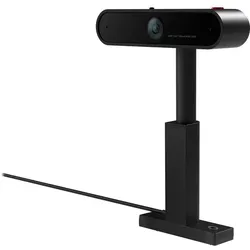
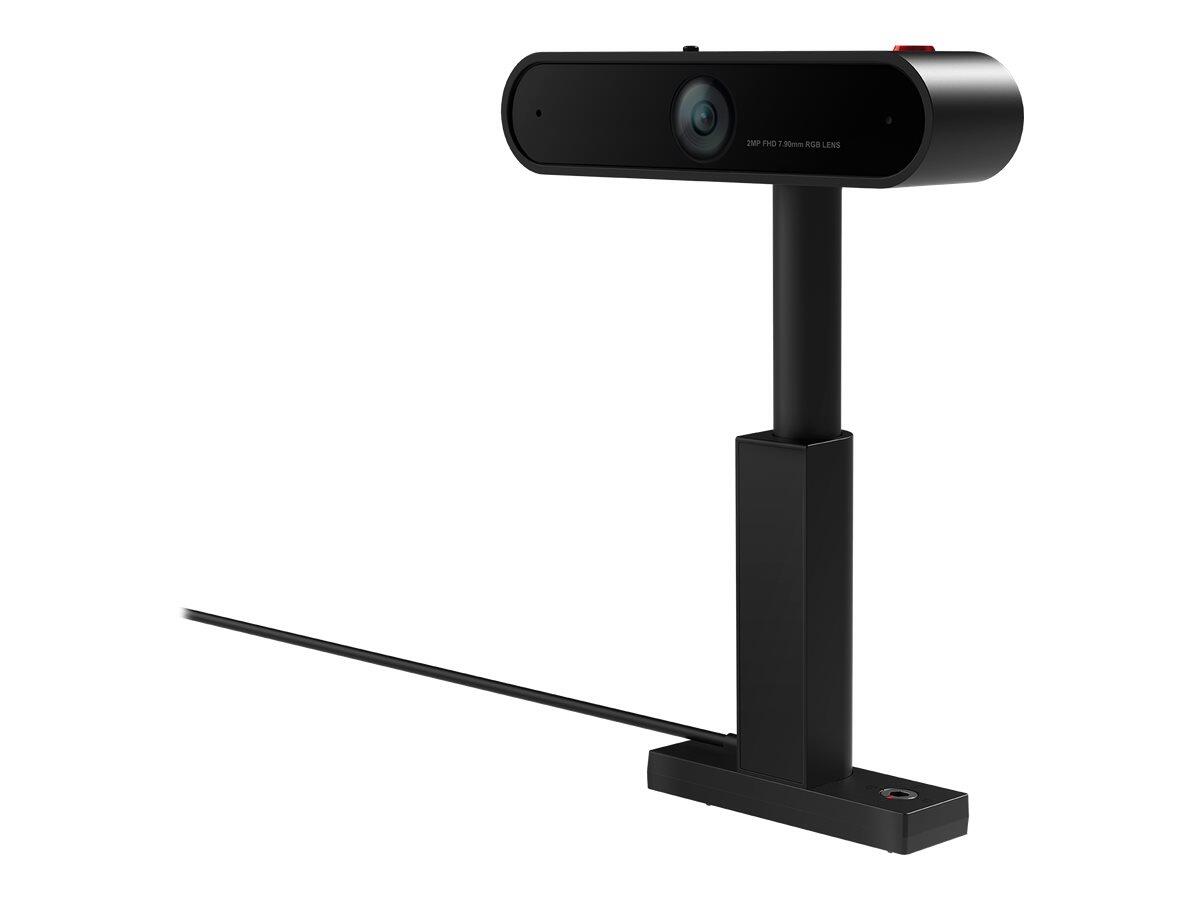
Ähnliche Suchbegriffe für Lenovo-Kamera-ThinkVision-MC50
Top-Angebote
Produkte zum Begriff Lenovo-Kamera-ThinkVision-MC50:
-
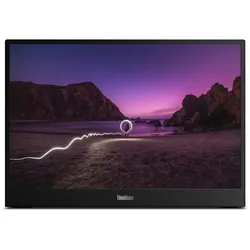
Lenovo ThinkVision M16 MonitorAuf einen Blick Bildschirm40,6 cm (16′′) · IPS Auflösung1920 × 1200 Pixel · WUXGA · 16:10 Bild60 Hz · 8 ms · 300 cd/m2 · 1500:1 AnschlüsseUSB-C mit 65 W Ladeleistung Ergonomieneigbar LieferumfangStänderMitgelieferte Kabel: USB Typ-C auf USB Typ-CSchnellstartübersicht Alle technischen Daten anzeigen (58 Angaben) BildschirmBildschirmdiagonale40,6 cm (16")Display-Auflösung1920 x 1200 PixelHD-TypWUXGANatives Seitenverhältnis16:10BildschirmtechnologieLCDPanel-TypIPSLED-HintergrundbeleuchtungJaTyp der HintergrundbeleuchtungW-LEDHelligkeit (typisch)300 cd/m2Reaktionszeit8 msBlendfreier BildschirmJaBildschirmformFlachKontrastverhältnis1500:1Kontrastverhältnis (dynamisch)3000000:1Maximale Bildwiederholrate60 HzBildwinkel, horizontal178°Bildwinkel, vertikal178°Anzahl der Farben des Displays16,7 Millionen FarbenPixel Abstand0,1795 x 0,1795 mmPixeldichte142 ppiSichtbare Größe (horizontal)35 cmSichtbare Größe (vertikal)22,4 cmFarbtiefe8 BitFarbraumstandardNTSCFarbskala45%Reaktionszeit (extrem)6 m...251,28 €*Versand: 0,00 €Sichere Weiterleitung zum Anbieter
-
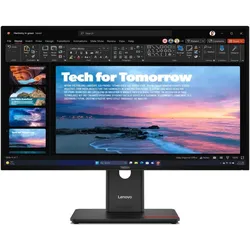
Lenovo ThinkVision T27QD-40 MonitorAuf einen Blick Bildschirm68,6 cm (27′′) · IPS Auflösung2560 × 1440 Pixel · Wide Quad HD · 16:9 Bild120 Hz · 6 ms · 350 cd/m2 · 1500:1 AnschlüsseHDMI, DisplayPort, USB-C mit 15 W Ladeleistung, LAN, USB-Hub (3× USB-A + 1× USB-C) Ergonomiehöhenverstellbar, Pivot, neigbar, schwenkbar, VESA EnergieKlasse E (SDR) · 21,7 kWh Ihre VorteileScharfe Bildreproduktion Erleben Sie auf dem IPS-Panel mit QHD-Auflösung und variabler Bildwiederholrate von 48 bis 120 Hz* kristallklare und ruckelfreie Bilder.Beeindruckende Farbgenauigkeit Sie können sich darauf verlassen, dass Arbeitsinhalte vollständig farbgenau wiedergegeben werden, da das Panel eine sRGB-Abdeckung von 99 % und eine BT.709-Farbraumabdeckung von 99 % aufweist.Kompromisslose Augenpflege Dank der Eye Comfort 5-Star-Zertifizierung des Monitors von TÜV Rheinland können Sie arbeiten, ohne sich Sorgen um übermüdete Augen machen zu müssen.Vielfältige Konnektivität ThinkVision Docking-Monitore bieten einen USB-Hub sowie eine kabellose Docking...276,09 €*Versand: 0,00 €Sichere Weiterleitung zum Anbieter
-
Warum funktioniert die Kamera des Lenovo Yoga Notebooks nicht?
Es gibt verschiedene mögliche Gründe, warum die Kamera des Lenovo Yoga Notebooks nicht funktioniert. Es könnte ein Hardwareproblem wie ein defekter Kameramodul oder ein lose Verbindung sein. Es könnte auch ein Softwareproblem sein, wie zum Beispiel ein fehlender oder veralteter Treiber. Es ist ratsam, die Treiber zu überprüfen, das Gerät neu zu starten und gegebenenfalls den Kundendienst zu kontaktieren, um das Problem zu beheben. **
-
Warum zeigt die Lenovo Kamera nur ein schwarzes Bild?
Es gibt mehrere mögliche Gründe, warum die Lenovo-Kamera nur ein schwarzes Bild zeigt. Es könnte ein Problem mit der Hardware der Kamera selbst geben, wie zum Beispiel ein defekter Sensor oder eine lose Verbindung. Es könnte auch ein Softwareproblem sein, wie zum Beispiel ein fehlerhafter Treiber oder eine falsche Einstellung in den Kameraeinstellungen. Es könnte auch sein, dass die Linse der Kamera blockiert oder verschmutzt ist, was zu einem schwarzen Bild führen würde. Es ist ratsam, die Kameraeinstellungen zu überprüfen, die Kamera-App neu zu starten und gegebenenfalls die Treiber zu aktualisieren, um das Problem zu beheben. **
-
Wie kann ich die Kamera meines Lenovo Laptops besser einstellen?
Um die Kamera deines Lenovo Laptops besser einzustellen, kannst du die folgenden Schritte befolgen: 1. Überprüfe, ob die Kamera korrekt angeschlossen ist und ordnungsgemäß funktioniert. 2. Stelle sicher, dass die neuesten Treiber für die Kamera installiert sind, indem du die Lenovo Support-Website besuchst und nach Updates suchst. 3. Überprüfe die Einstellungen der Kamera-App auf deinem Laptop und passe sie nach Bedarf an, z.B. Helligkeit, Kontrast oder Auflösung. **
-
Warum funktioniert die Kamera auf dem Lenovo G50-80 nicht?
Es gibt verschiedene mögliche Gründe, warum die Kamera auf dem Lenovo G50-80 nicht funktioniert. Es könnte ein Treiberproblem vorliegen, das durch eine Aktualisierung behoben werden kann. Es ist auch möglich, dass die Kamera physisch beschädigt ist oder dass die Kamera-App falsch konfiguriert ist. Es könnte auch sein, dass die Kamera deaktiviert ist und über die Einstellungen aktiviert werden muss. **

Wie schalte ich die Kamera auf meinem Lenovo Laptop ein?
Um die Kamera auf einem Lenovo Laptop einzuschalten, öffnen Sie die Kamera-App oder eine andere Anwendung, die die Kamera verwendet, wie zum Beispiel Skype oder Zoom. Wenn die Kamera nicht funktioniert, überprüfen Sie die Einstellungen Ihres Laptops, um sicherzustellen, dass die Kamera nicht deaktiviert ist. Sie können dies normalerweise über die Einstellungen oder das Kontrollzentrum Ihres Laptops tun. **
Ist der Bildschirm bei Lenovo schwarz?
Es ist möglich, dass der Bildschirm bei Lenovo schwarz ist, wenn es ein Problem mit der Hardware oder Software gibt. Es könnte auch sein, dass der Bildschirm ausgeschaltet ist oder dass die Helligkeit auf dem niedrigsten Level eingestellt ist. Es ist ratsam, die Einstellungen zu überprüfen und gegebenenfalls den Kundendienst zu kontaktieren, um das Problem zu beheben. **
Top-Angebote
Produkte zum Begriff Lenovo-Kamera-ThinkVision-MC50:
-
Lenovo ThinkVision M16 MonitorAuf einen Blick Bildschirm40,6 cm (16′′) · IPS Auflösung1920 × 1200 Pixel · WUXGA · 16:10 Bild60 Hz · 8 ms · 300 cd/m2 · 1500:1 AnschlüsseUSB-C mit 65 W Ladeleistung Ergonomieneigbar LieferumfangStänderMitgelieferte Kabel: USB Typ-C auf USB Typ-CSchnellstartübersicht Alle technischen Daten anzeigen (58 Angaben) BildschirmBildschirmdiagonale40,6 cm (16")Display-Auflösung1920 x 1200 PixelHD-TypWUXGANatives Seitenverhältnis16:10BildschirmtechnologieLCDPanel-TypIPSLED-HintergrundbeleuchtungJaTyp der HintergrundbeleuchtungW-LEDHelligkeit (typisch)300 cd/m2Reaktionszeit8 msBlendfreier BildschirmJaBildschirmformFlachKontrastverhältnis1500:1Kontrastverhältnis (dynamisch)3000000:1Maximale Bildwiederholrate60 HzBildwinkel, horizontal178°Bildwinkel, vertikal178°Anzahl der Farben des Displays16,7 Millionen FarbenPixel Abstand0,1795 x 0,1795 mmPixeldichte142 ppiSichtbare Größe (horizontal)35 cmSichtbare Größe (vertikal)22,4 cmFarbtiefe8 BitFarbraumstandardNTSCFarbskala45%Reaktionszeit (extrem)6 m...251,28 €*Versand: 0,00 €Sichere Weiterleitung zum Anbieter
-
Funktioniert die Kamera beim Lenovo Yoga nicht?
Es ist möglich, dass die Kamera beim Lenovo Yoga nicht funktioniert. Dies kann verschiedene Gründe haben, wie zum Beispiel einen Treiberfehler oder eine defekte Hardware. Es empfiehlt sich, die neuesten Treiber für die Kamera zu installieren und gegebenenfalls den Kundensupport von Lenovo zu kontaktieren, um das Problem zu lösen. **
-
Wie aktiviere ich die Kamera am Lenovo Laptop?
Um die Kamera auf einem Lenovo Laptop zu aktivieren, öffnen Sie die Kamera-App oder eine andere Anwendung, die die Kamera verwendet, wie zum Beispiel Skype oder Zoom. Wenn die Kamera nicht funktioniert, überprüfen Sie die Einstellungen in der Systemsteuerung oder den Geräte-Manager, um sicherzustellen, dass die Kamera nicht deaktiviert ist. Wenn das Problem weiterhin besteht, können Sie auch die Lenovo Support-Website besuchen oder den Kundendienst kontaktieren. **
-
Warum funktioniert die Kamera des Lenovo Yoga Notebooks nicht?
Es gibt verschiedene mögliche Gründe, warum die Kamera des Lenovo Yoga Notebooks nicht funktioniert. Es könnte ein Hardwareproblem wie ein defekter Kameramodul oder ein lose Verbindung sein. Es könnte auch ein Softwareproblem sein, wie zum Beispiel ein fehlender oder veralteter Treiber. Es ist ratsam, die Treiber zu überprüfen, das Gerät neu zu starten und gegebenenfalls den Kundendienst zu kontaktieren, um das Problem zu beheben. **
-
Warum zeigt die Lenovo Kamera nur ein schwarzes Bild?
Es gibt mehrere mögliche Gründe, warum die Lenovo-Kamera nur ein schwarzes Bild zeigt. Es könnte ein Problem mit der Hardware der Kamera selbst geben, wie zum Beispiel ein defekter Sensor oder eine lose Verbindung. Es könnte auch ein Softwareproblem sein, wie zum Beispiel ein fehlerhafter Treiber oder eine falsche Einstellung in den Kameraeinstellungen. Es könnte auch sein, dass die Linse der Kamera blockiert oder verschmutzt ist, was zu einem schwarzen Bild führen würde. Es ist ratsam, die Kameraeinstellungen zu überprüfen, die Kamera-App neu zu starten und gegebenenfalls die Treiber zu aktualisieren, um das Problem zu beheben. **
Ähnliche Suchbegriffe für Lenovo-Kamera-ThinkVision-MC50
-
Lenovo ThinkVision T27QD-40 MonitorAuf einen Blick Bildschirm68,6 cm (27′′) · IPS Auflösung2560 × 1440 Pixel · Wide Quad HD · 16:9 Bild120 Hz · 6 ms · 350 cd/m2 · 1500:1 AnschlüsseHDMI, DisplayPort, USB-C mit 15 W Ladeleistung, LAN, USB-Hub (3× USB-A + 1× USB-C) Ergonomiehöhenverstellbar, Pivot, neigbar, schwenkbar, VESA EnergieKlasse E (SDR) · 21,7 kWh Ihre VorteileScharfe Bildreproduktion Erleben Sie auf dem IPS-Panel mit QHD-Auflösung und variabler Bildwiederholrate von 48 bis 120 Hz* kristallklare und ruckelfreie Bilder.Beeindruckende Farbgenauigkeit Sie können sich darauf verlassen, dass Arbeitsinhalte vollständig farbgenau wiedergegeben werden, da das Panel eine sRGB-Abdeckung von 99 % und eine BT.709-Farbraumabdeckung von 99 % aufweist.Kompromisslose Augenpflege Dank der Eye Comfort 5-Star-Zertifizierung des Monitors von TÜV Rheinland können Sie arbeiten, ohne sich Sorgen um übermüdete Augen machen zu müssen.Vielfältige Konnektivität ThinkVision Docking-Monitore bieten einen USB-Hub sowie eine kabellose Docking...276,09 €*Versand: 0,00 €Sichere Weiterleitung zum Anbieter
-
Lenovo ThinkVision T24-4v MonitorAuf einen Blick Bildschirm60,5 cm (23.8′′) · IPS Auflösung1920 × 1080 Pixel · Full HD · 16:9 Bild120 Hz · 6 ms · 250 cd/m2 · 1500:1 AnschlüsseVGA, HDMI, DisplayPort, USB-Hub (1× USB-A + 1× USB-C), Lautsprecher Ergonomiehöhenverstellbar, Pivot, neigbar, schwenkbar, VESA EnergieKlasse D (SDR) · 14 kWh Ihre VorteileFür geschmeidige Bilder voller Kraft Freuen Sie sich über Inhalte, die dank der variablen Bildwiederholfrequenz von 48 bis 120 Hz* und 99 % sRGB- und 99 % BT.709-Farbraumabdeckung völlig ruckelfrei und farbgenau widergegeben werden.Erweiterte Funktionen Dank Windows Hello für eine schnelle Anmeldung und KI-gestütztem automatischem Face Framing ist die Zusammenarbeit mit Ihrem Team noch einfacher.Damit sind Sie auch bei der Arbeit entspannt Wie vom TÜV Rheinland bei der Eye Comfort-Zertifizierung mit 5 Sternen und durch die Eyesafe®-Zertifizierung 2.0 bestätigt belastet die Arbeit mit dem Monitor nicht die Augen.Damit stehen Sie immer im Mittelpunkt Dank der 5-MP-Kamera für ge...241,71 €*Versand: 0,00 €Sichere Weiterleitung zum Anbieter
-
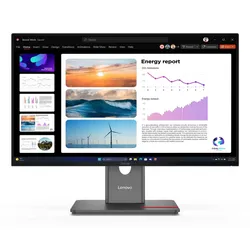
Lenovo ThinkVision P24Q-40 MonitorAuf einen Blick Bildschirm60,5 cm (23.8′′) · IPS Auflösung2560 × 1440 Pixel · Quad HD · 16:9 Bild120 Hz · 6 ms · 300 cd/m2 · 1500:1 AnschlüsseHDMI, DisplayPort, USB-Hub (3× USB-A + 1× USB-C) Ergonomiehöhenverstellbar, Pivot, neigbar, schwenkbar, VESA EnergieKlasse C (SDR) · 11 kWh Ihre VorteileLebensechte visuelle Wiedergabetreue Genießen Sie gestochen scharfe und farbtreue Bilder aus jedem Blickwinkel – dank des IPS-Panels mit QHD-Auflösung und werkseitig kalibrierter 99 % sRGB-Farbraumabdeckung.Dynamisch variable Bildwiederholfrequenz Profitieren Sie von zusätzlicher Energieeinsparung und einer flüssigeren Darstellung dank der variablen Bildwiederholfrequenz von 48 bis 120 Hz.*Außergewöhnlicher Augenkomfort Eliminieren Sie unerwünschte Augenbelastung und Ermüdung beim Arbeiten auf dem Displa – dank der 5-Sterne-Zertifizierung „Eye Comfort“ und der Eyesafe 2.0-Zertifizierung des TÜV Rheinland.Erweiterung des Bildschirmraums Erweitern Sie Ihre Bildschirmfläche über den DP-Ausgang, in...201,79 €*Versand: 0,00 €Sichere Weiterleitung zum Anbieter
-
Wie kann ich die Kamera meines Lenovo Laptops besser einstellen?
Um die Kamera deines Lenovo Laptops besser einzustellen, kannst du die folgenden Schritte befolgen: 1. Überprüfe, ob die Kamera korrekt angeschlossen ist und ordnungsgemäß funktioniert. 2. Stelle sicher, dass die neuesten Treiber für die Kamera installiert sind, indem du die Lenovo Support-Website besuchst und nach Updates suchst. 3. Überprüfe die Einstellungen der Kamera-App auf deinem Laptop und passe sie nach Bedarf an, z.B. Helligkeit, Kontrast oder Auflösung. **
-
Warum funktioniert die Kamera auf dem Lenovo G50-80 nicht?
Es gibt verschiedene mögliche Gründe, warum die Kamera auf dem Lenovo G50-80 nicht funktioniert. Es könnte ein Treiberproblem vorliegen, das durch eine Aktualisierung behoben werden kann. Es ist auch möglich, dass die Kamera physisch beschädigt ist oder dass die Kamera-App falsch konfiguriert ist. Es könnte auch sein, dass die Kamera deaktiviert ist und über die Einstellungen aktiviert werden muss. **
-
Wie schalte ich die Kamera auf meinem Lenovo Laptop ein?
Um die Kamera auf einem Lenovo Laptop einzuschalten, öffnen Sie die Kamera-App oder eine andere Anwendung, die die Kamera verwendet, wie zum Beispiel Skype oder Zoom. Wenn die Kamera nicht funktioniert, überprüfen Sie die Einstellungen Ihres Laptops, um sicherzustellen, dass die Kamera nicht deaktiviert ist. Sie können dies normalerweise über die Einstellungen oder das Kontrollzentrum Ihres Laptops tun. **
-
Ist der Bildschirm bei Lenovo schwarz?
Es ist möglich, dass der Bildschirm bei Lenovo schwarz ist, wenn es ein Problem mit der Hardware oder Software gibt. Es könnte auch sein, dass der Bildschirm ausgeschaltet ist oder dass die Helligkeit auf dem niedrigsten Level eingestellt ist. Es ist ratsam, die Einstellungen zu überprüfen und gegebenenfalls den Kundendienst zu kontaktieren, um das Problem zu beheben. **
* Alle Preise verstehen sich inklusive der gesetzlichen Mehrwertsteuer und ggf. zuzüglich Versandkosten. Die Angebotsinformationen basieren auf den Angaben des jeweiligen Shops und werden über automatisierte Prozesse aktualisiert. Eine Aktualisierung in Echtzeit findet nicht statt, so dass es im Einzelfall zu Abweichungen kommen kann. ** Hinweis: Teile dieses Inhalts wurden von KI erstellt.