Domain flach-tv.de kaufen?
Wir ziehen mit dem Projekt
flach-tv.de um.
Sind Sie am Kauf der Domain
flach-tv.de interessiert?
domain@kv-gmbh.de · 0541-91531010
Domain flach-tv.de kaufen?
Wie setze ich meinen Asus-Monitor zurück?
Um Ihren Asus-Monitor zurückzusetzen, können Sie die Werkseinstellungen über das OSD-Menü (On-Screen Display) wiederherstellen. Drücken Sie dazu die Menü-Taste auf dem Monitor, navigieren Sie zu den Einstellungen und suchen Sie nach der Option "Werkseinstellungen" oder "Reset". Wählen Sie diese Option aus und bestätigen Sie den Vorgang. Ihr Monitor wird dann auf die Werkseinstellungen zurückgesetzt. **
Wie setze ich den Fernseher Orion zurück?
Um den Fernseher Orion zurückzusetzen, gibt es verschiedene Möglichkeiten. Eine Option ist es, die Werkseinstellungen über das Menü des Fernsehers zurückzusetzen. Dazu navigieren Sie zu den Einstellungen, suchen nach dem Punkt "Werkseinstellungen" oder "Zurücksetzen" und bestätigen die Auswahl. Eine andere Möglichkeit ist es, den Fernseher komplett vom Stromnetz zu trennen und nach einigen Minuten wieder anzuschließen. Dadurch wird der Fernseher ebenfalls zurückgesetzt. Beachten Sie jedoch, dass bei einem Zurücksetzen alle persönlichen Einstellungen und gespeicherten Daten verloren gehen. **

Ähnliche Suchbegriffe für Setze
Top-Angebote
Produkte zum Begriff Setze:
-
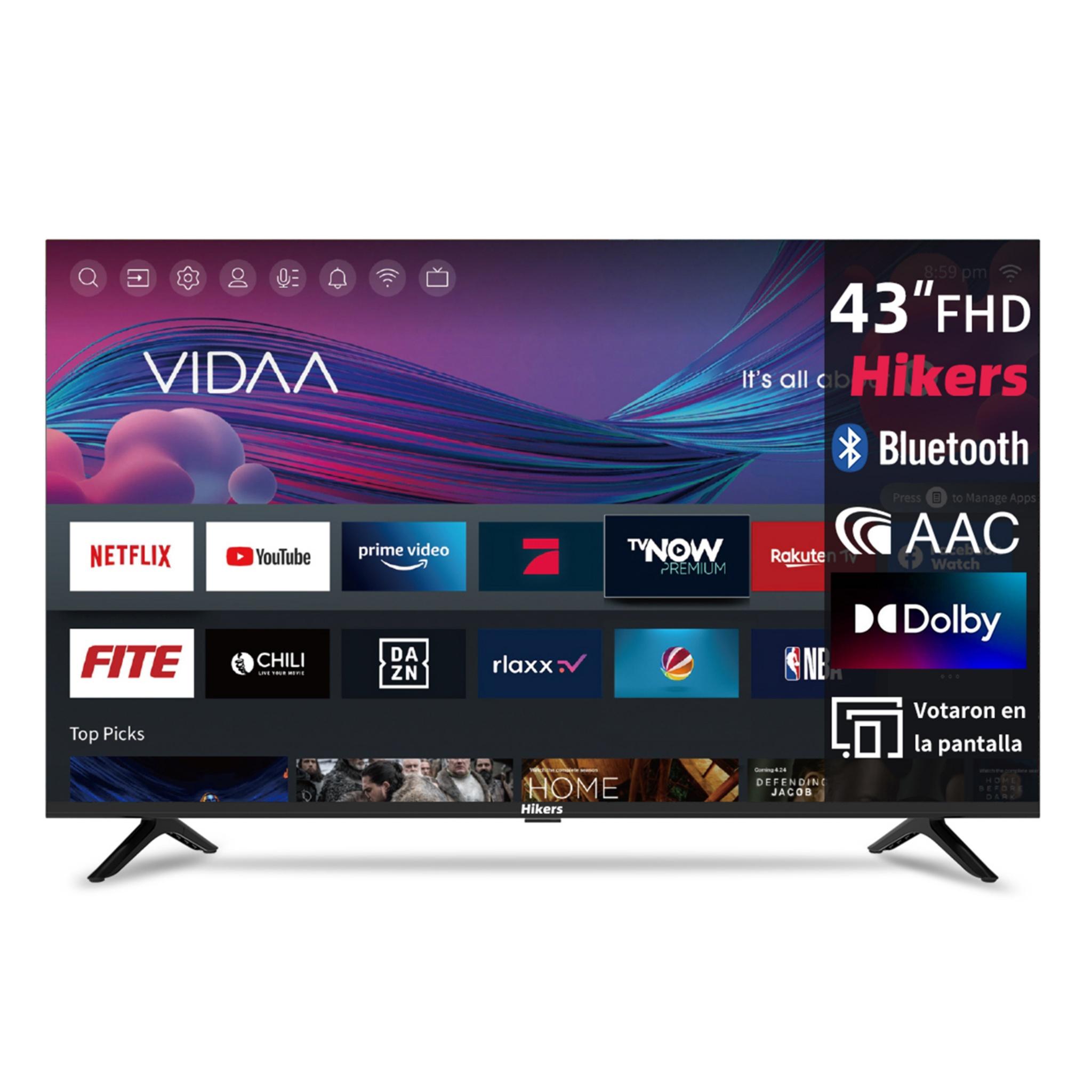
Hikers 43Z1 Fernseher Smart TV - 43 Zoll Bildschirm FHD 1920*1080 Auflösung Android Kompatibel Dolby Atmos Klangqualität - SchwarzFesselnder Full-HD-Bildschirm Genießen Sie eine außergewöhnliche Bildschärfe mit dem 43-Zoll-Fernseher Hikers 43Z1 mit FHD-Auflösung. Seine Auflösung von 1920 x 1080 sorgt für leuchtende Farben, einen starken Kontrast und ein detailreiches Bild für Ihre Filme, Serien und Videospiele. Android Smart TV-Funktionen Der 43Z1 läuft auf Android, wodurch Sie einfachen Zugriff auf beliebte Streaming-Apps wie Netflix, YouTube und Prime Video haben. Genießen Sie Smart-Entertainment direkt nach dem Auspacken. Dolby Audio Erleben Sie mit der Dolby Atmos-Technologie auf dem Hikers 43Z1 einen beeindruckenden Klang. Genießen Sie einen satten, klaren und beeindruckenden Klang, der Ihre Filme, Serien und Videospiele für ein umfassendes Erlebnis aufwertet. Modernes Design und elegante Verarbeitung Dank des schmalen Rahmens und der eleganten schwarzen Oberfläche fügt sich der Hikers 43Z1 nahtlos in jedes Interieur ein und vereint Stil und Funktionalität für Schlafzimmer, Wohnzimmer oder Büros. 43-Zoll-FHD500,99 €*Versand: 0,00 €Sichere Weiterleitung zum Anbieter
-
Wie setze ich einen Philips Fernseher zurück?
Um einen Philips Fernseher zurückzusetzen, gibt es verschiedene Möglichkeiten. Eine Möglichkeit ist es, die Werkseinstellungen über das Menü des Fernsehers zurückzusetzen. Dazu navigieren Sie zu den Einstellungen, wählen den Punkt "Allgemeine Einstellungen" oder ähnliches aus und suchen nach der Option "Werkseinstellungen zurücksetzen". Eine andere Möglichkeit ist es, den Fernseher vom Stromnetz zu trennen und nach einigen Minuten wieder anzuschließen, da dies manchmal auch einen Reset bewirken kann. Es ist ratsam, vor dem Zurücksetzen des Fernsehers alle persönlichen Einstellungen und Daten zu sichern, da diese nach dem Reset verloren gehen können. **
-
Wie setze ich einen Laptop ohne Bildschirm zurück?
Um einen Laptop ohne Bildschirm zurückzusetzen, kannst du die folgenden Schritte befolgen: 1. Schalte den Laptop aus und entferne alle externen Geräte wie Maus, Tastatur oder USB-Sticks. 2. Halte die Power-Taste gedrückt, um den Laptop einzuschalten. Warte, bis er sich wieder ausschaltet. 3. Drücke die Power-Taste erneut, um den Laptop einzuschalten. Halte dabei die Tasten "Strg" und "F11" oder "Alt" und "F10" gedrückt, um in das Wiederherstellungsmenü zu gelangen. Dort kannst du dann die Option zum Zurücksetzen des Laptops auswählen. Bitte beachte, dass die genauen Schritte je nach Laptop-Modell und Betriebssystem variieren können. Es ist daher ratsam, die Anleitung des Her **
-
Wie setze ich das ausgesprungene iPhone-Display wieder ein?
Um das ausgesprungene iPhone-Display wieder einzusetzen, musst du zuerst sicherstellen, dass das Display richtig ausgerichtet ist. Dann drücke es vorsichtig an den Rand des Gehäuses, bis es einrastet. Achte darauf, dass alle Kabel und Stecker richtig angeschlossen sind, bevor du das Gerät wieder zusammenschraubst. **
-
Wie setze ich meinen Samsung Fernseher auf Werkseinstellung?
Um deinen Samsung Fernseher auf Werkseinstellung zurückzusetzen, gehe zu den Einstellungen auf deinem Fernseher. Suche nach dem Abschnitt "System" oder "Allgemein" und wähle die Option "Zurücksetzen" oder "Werkseinstellungen wiederherstellen". Bestätige die Aktion und folge den Anweisungen auf dem Bildschirm. Stelle sicher, dass du alle wichtigen Daten gesichert hast, da der Vorgang alle gespeicherten Informationen löschen wird. Nach dem Zurücksetzen startet dein Samsung Fernseher neu und ist wieder im Auslieferungszustand. **
Wie setze ich mein Samsung Smart TV zurück?
Um Ihr Samsung Smart TV zurückzusetzen, gehen Sie zu den Einstellungen und wählen Sie die Option "Allgemein". Dort finden Sie die Möglichkeit, das TV-Gerät auf die Werkseinstellungen zurückzusetzen. Bestätigen Sie den Vorgang und folgen Sie den Anweisungen auf dem Bildschirm. Stellen Sie sicher, dass Sie vor dem Zurücksetzen wichtige Daten sichern, da diese gelöscht werden. Nach dem Zurücksetzen startet Ihr Samsung Smart TV neu und ist wieder im Auslieferungszustand. **
Wie setze ich den Fire TV Stick zurück?
Um den Fire TV Stick zurückzusetzen, gehe zu den Einstellungen auf dem Fire TV Stick und wähle "Mein Fire TV" aus. Wähle dann "Zurücksetzen auf Werkseinstellungen" und bestätige die Aktion. Der Fire TV Stick wird dann auf die Werkseinstellungen zurückgesetzt. **
Top-Angebote
Produkte zum Begriff Setze:
-
Wie setze ich meinen Asus-Monitor zurück?
Um Ihren Asus-Monitor zurückzusetzen, können Sie die Werkseinstellungen über das OSD-Menü (On-Screen Display) wiederherstellen. Drücken Sie dazu die Menü-Taste auf dem Monitor, navigieren Sie zu den Einstellungen und suchen Sie nach der Option "Werkseinstellungen" oder "Reset". Wählen Sie diese Option aus und bestätigen Sie den Vorgang. Ihr Monitor wird dann auf die Werkseinstellungen zurückgesetzt. **
-
Wie setze ich den Fernseher Orion zurück?
Um den Fernseher Orion zurückzusetzen, gibt es verschiedene Möglichkeiten. Eine Option ist es, die Werkseinstellungen über das Menü des Fernsehers zurückzusetzen. Dazu navigieren Sie zu den Einstellungen, suchen nach dem Punkt "Werkseinstellungen" oder "Zurücksetzen" und bestätigen die Auswahl. Eine andere Möglichkeit ist es, den Fernseher komplett vom Stromnetz zu trennen und nach einigen Minuten wieder anzuschließen. Dadurch wird der Fernseher ebenfalls zurückgesetzt. Beachten Sie jedoch, dass bei einem Zurücksetzen alle persönlichen Einstellungen und gespeicherten Daten verloren gehen. **
-
Wie setze ich einen Philips Fernseher zurück?
Um einen Philips Fernseher zurückzusetzen, gibt es verschiedene Möglichkeiten. Eine Möglichkeit ist es, die Werkseinstellungen über das Menü des Fernsehers zurückzusetzen. Dazu navigieren Sie zu den Einstellungen, wählen den Punkt "Allgemeine Einstellungen" oder ähnliches aus und suchen nach der Option "Werkseinstellungen zurücksetzen". Eine andere Möglichkeit ist es, den Fernseher vom Stromnetz zu trennen und nach einigen Minuten wieder anzuschließen, da dies manchmal auch einen Reset bewirken kann. Es ist ratsam, vor dem Zurücksetzen des Fernsehers alle persönlichen Einstellungen und Daten zu sichern, da diese nach dem Reset verloren gehen können. **
-
Wie setze ich einen Laptop ohne Bildschirm zurück?
Um einen Laptop ohne Bildschirm zurückzusetzen, kannst du die folgenden Schritte befolgen: 1. Schalte den Laptop aus und entferne alle externen Geräte wie Maus, Tastatur oder USB-Sticks. 2. Halte die Power-Taste gedrückt, um den Laptop einzuschalten. Warte, bis er sich wieder ausschaltet. 3. Drücke die Power-Taste erneut, um den Laptop einzuschalten. Halte dabei die Tasten "Strg" und "F11" oder "Alt" und "F10" gedrückt, um in das Wiederherstellungsmenü zu gelangen. Dort kannst du dann die Option zum Zurücksetzen des Laptops auswählen. Bitte beachte, dass die genauen Schritte je nach Laptop-Modell und Betriebssystem variieren können. Es ist daher ratsam, die Anleitung des Her **
Ähnliche Suchbegriffe für Setze
-
Hikers 43Z1 Fernseher Smart TV - 43 Zoll Bildschirm FHD 1920*1080 Auflösung Android Kompatibel Dolby Atmos Klangqualität - SchwarzFesselnder Full-HD-Bildschirm Genießen Sie eine außergewöhnliche Bildschärfe mit dem 43-Zoll-Fernseher Hikers 43Z1 mit FHD-Auflösung. Seine Auflösung von 1920 x 1080 sorgt für leuchtende Farben, einen starken Kontrast und ein detailreiches Bild für Ihre Filme, Serien und Videospiele. Android Smart TV-Funktionen Der 43Z1 läuft auf Android, wodurch Sie einfachen Zugriff auf beliebte Streaming-Apps wie Netflix, YouTube und Prime Video haben. Genießen Sie Smart-Entertainment direkt nach dem Auspacken. Dolby Audio Erleben Sie mit der Dolby Atmos-Technologie auf dem Hikers 43Z1 einen beeindruckenden Klang. Genießen Sie einen satten, klaren und beeindruckenden Klang, der Ihre Filme, Serien und Videospiele für ein umfassendes Erlebnis aufwertet. Modernes Design und elegante Verarbeitung Dank des schmalen Rahmens und der eleganten schwarzen Oberfläche fügt sich der Hikers 43Z1 nahtlos in jedes Interieur ein und vereint Stil und Funktionalität für Schlafzimmer, Wohnzimmer oder Büros. 43-Zoll-FHD500,99 €*Versand: 0,00 €Sichere Weiterleitung zum Anbieter
-
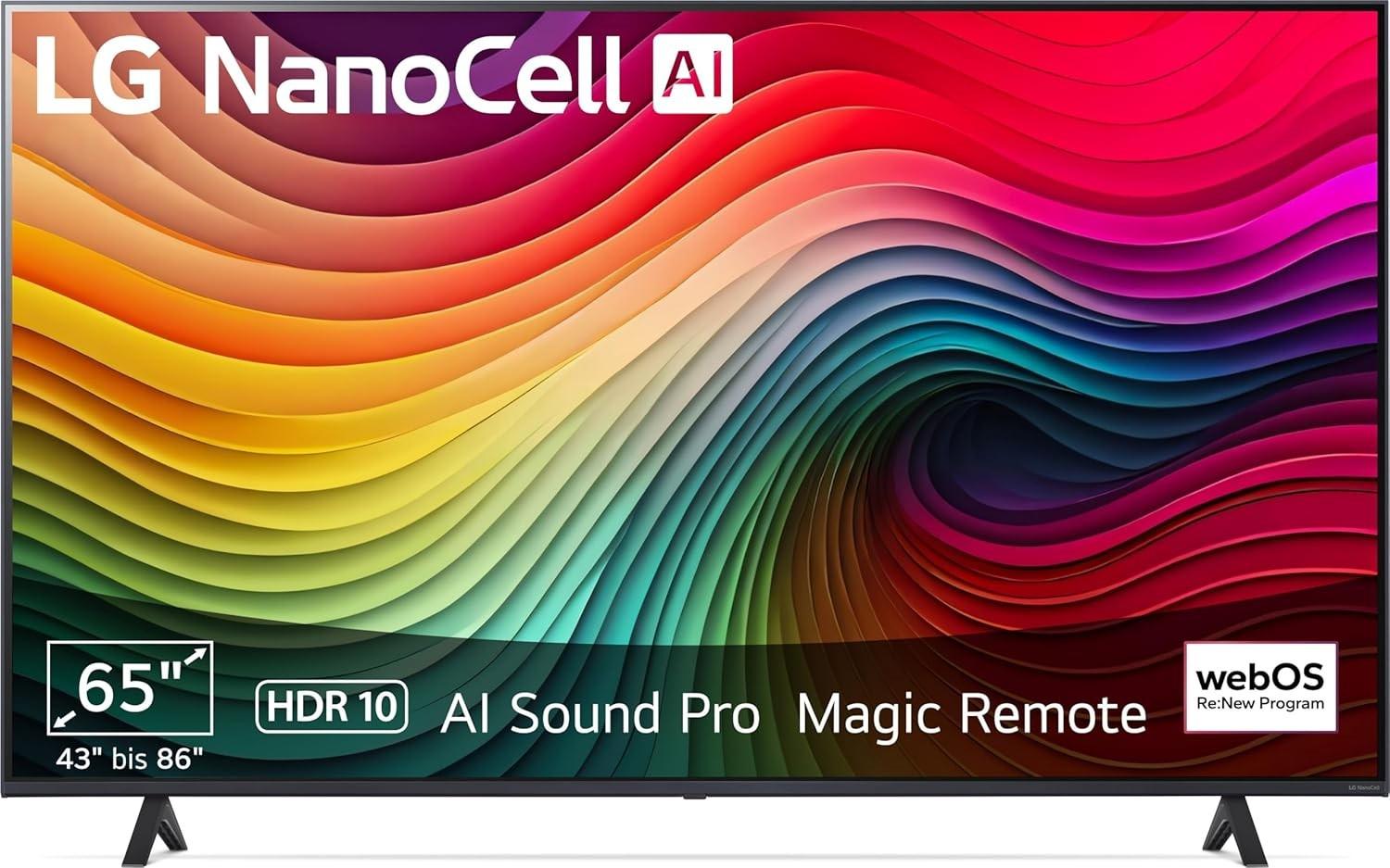
LG Smart TV 65" (165 cm) NanoCell Fernseher, HDR 10 Pro, 4K Bildqualität, LED BacklightInfo zu diesem Artikel4K NanoCell-Display mit LED-Backlight für reine Farbenα5 Gen7 4K AI-Prozessor mit zahlreichen AI-Funktionen für bestmögliche Bildqualität und optimalen SoundFilmmaker Mode für kinogleiches EntertainmentHGiG-Unterstützung für realistische HDR-Darstellung in SpielenDisplay-TechnologieLEDScanauflösung4KBildwiederholfrequenz120 HzSeitenverhältnis16:9DisplaykontrastMOLTO ALTOMaximale Display-Helligkeit300 NIT BeschichtungBildschirm-OberflächeGlänzendUnterstütztes HDR-FormatHDR10Bewegungsverbesserungstechnologie120Hz Refresh RateTechnologie zur Verbesserung der BildqualitätNanoCell Technologie zur Verbesserung der Bildqualität und Filmmaker Mode mit HDR10 ProSprachoptionen anzeigenDeutschKonfiguration der Hintergrundbeleuchtung des DisplaysEdge-LitEinstellung der Hintergrundbeleuchtung des Displays1Technologie der Hintergrundbeleuchtung des DisplaysLEDAktualisierungsrate der Anzeige in Hertz120FarbbildschirmJaMaßeinheit Bildschirmdiagonale65 ZollArtikel Abmessungen T x799,00 €*Versand: 0,00 €Sichere Weiterleitung zum Anbieter
-
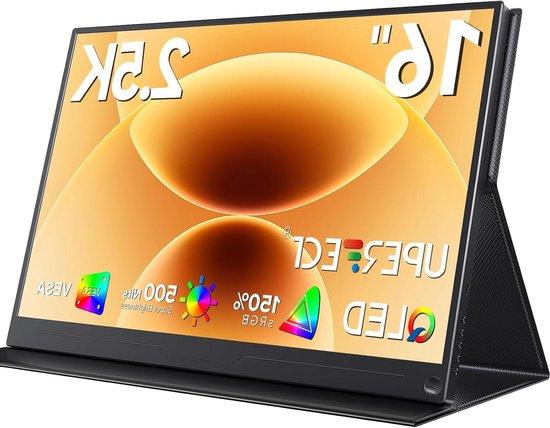
Tragbarer Monitor - Zusätzlicher Bildschirm - Steigerung der Produktivität - 2,5K QHD-Auflösung - 16 Zoll - SchwarzErweitern Sie Ihren Arbeitsbereich und steigern Sie Ihre Produktivität mit diesem tragbaren Zusatzmonitor. Empfinden Sie auch, dass Ihr aktueller Bildschirm zu klein für effizientes Multitasking ist? Dieser vielseitige Monitor ist perfekt für den Einsatz zu Hause, im Büro oder unterwegs. Er lässt sich einfach über ein USB-C-Kabel mit Ihrem Laptop, PC oder sogar Smartphone verbinden, um sowohl Strom als auch das Signal zu übertragen. Genießen Sie schärfere Bilder und flüssigere Videos dank der 2,5K-Auflösung und der schnellen Reaktionszeit. Die integrierten Stereolautsprecher sorgen für ein immersives Klangerlebnis und verwandeln ihn fast in ein Heimkino. Mit einer beeindruckenden Auflösung von 2560x1600 und einem schmalen Rahmen von nur 4 mm bietet dieser Monitor ein erstklassiges Seherlebnis. Die HDR-Unterstützung sorgt für lebendige Farben und einen hohen Kontrast. Machen Sie noch heute den Schritt zu einer komfortableren und effizienteren digitalen Arbeits- und Unterhaltungserfahrun348,01 €*Versand: 0,00 €Sichere Weiterleitung zum Anbieter
-
Wie setze ich das ausgesprungene iPhone-Display wieder ein?
Um das ausgesprungene iPhone-Display wieder einzusetzen, musst du zuerst sicherstellen, dass das Display richtig ausgerichtet ist. Dann drücke es vorsichtig an den Rand des Gehäuses, bis es einrastet. Achte darauf, dass alle Kabel und Stecker richtig angeschlossen sind, bevor du das Gerät wieder zusammenschraubst. **
-
Wie setze ich meinen Samsung Fernseher auf Werkseinstellung?
Um deinen Samsung Fernseher auf Werkseinstellung zurückzusetzen, gehe zu den Einstellungen auf deinem Fernseher. Suche nach dem Abschnitt "System" oder "Allgemein" und wähle die Option "Zurücksetzen" oder "Werkseinstellungen wiederherstellen". Bestätige die Aktion und folge den Anweisungen auf dem Bildschirm. Stelle sicher, dass du alle wichtigen Daten gesichert hast, da der Vorgang alle gespeicherten Informationen löschen wird. Nach dem Zurücksetzen startet dein Samsung Fernseher neu und ist wieder im Auslieferungszustand. **
-
Wie setze ich mein Samsung Smart TV zurück?
Um Ihr Samsung Smart TV zurückzusetzen, gehen Sie zu den Einstellungen und wählen Sie die Option "Allgemein". Dort finden Sie die Möglichkeit, das TV-Gerät auf die Werkseinstellungen zurückzusetzen. Bestätigen Sie den Vorgang und folgen Sie den Anweisungen auf dem Bildschirm. Stellen Sie sicher, dass Sie vor dem Zurücksetzen wichtige Daten sichern, da diese gelöscht werden. Nach dem Zurücksetzen startet Ihr Samsung Smart TV neu und ist wieder im Auslieferungszustand. **
-
Wie setze ich den Fire TV Stick zurück?
Um den Fire TV Stick zurückzusetzen, gehe zu den Einstellungen auf dem Fire TV Stick und wähle "Mein Fire TV" aus. Wähle dann "Zurücksetzen auf Werkseinstellungen" und bestätige die Aktion. Der Fire TV Stick wird dann auf die Werkseinstellungen zurückgesetzt. **
* Alle Preise verstehen sich inklusive der gesetzlichen Mehrwertsteuer und ggf. zuzüglich Versandkosten. Die Angebotsinformationen basieren auf den Angaben des jeweiligen Shops und werden über automatisierte Prozesse aktualisiert. Eine Aktualisierung in Echtzeit findet nicht statt, so dass es im Einzelfall zu Abweichungen kommen kann. ** Hinweis: Teile dieses Inhalts wurden von KI erstellt.